
【初心者向け】XServerでWordPressを簡単インストールする方法を画像付きで解説
XServer(エックスサーバー)には、WordPressを手軽に導入できる「WordPress簡単インストール」という機能があります。
この機能を利用すれば、WordPress本体のアップロードやデータベースの作成といった難しい作業は、基本的に必要ありません。
この記事では、XServerのサーバーパネルからWordPressを新規インストールし、管理画面へのログインと公開ページの表示を確認するところまで、実際の画面を使って解説します。
※XServerの画面や選択できるWordPressのバージョンなどは、利用時期によって変わる場合があります。
今回行う作業
この記事では、次の作業を行います。
- XServerの「WordPress簡単インストール」を開く
- WordPressの基本情報を入力する
- データベースやテーマを選択する
- WordPressをインストールする
- WordPressの管理画面を開く
- 公開されたサイトを確認する
今回は、ドメイン直下ではなく、ドメイン内の「test1」というフォルダにWordPressをインストールします。
たとえば、インストール先のドメインが「example.com」の場合、完成するURLは次のようになります。
https://example.com/test1
ドメイン直下の https://example.com/ にWordPressを設置したい場合は、後ほど説明する「サイトURL」のフォルダ入力欄を空欄にします。
XServerのサーバーパネルにログインする
最初に、XServerのサーバーパネルへログインします。
サーバーパネルを開いたら、左側のメニューにある「WordPress」をクリックし、「WordPress簡単インストール」を選択してください。
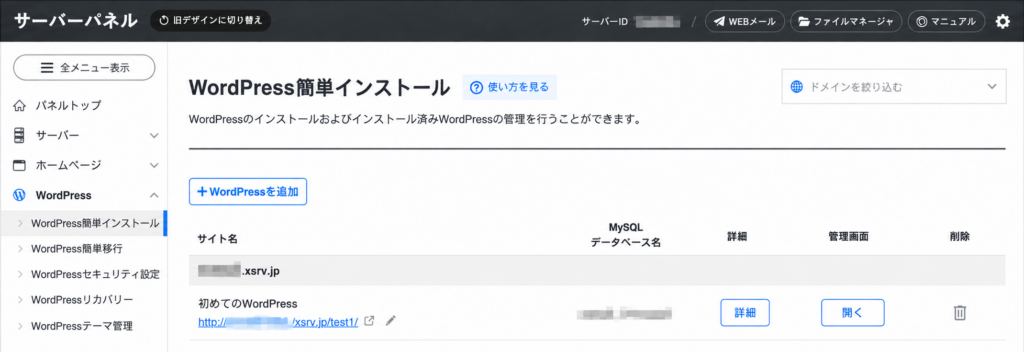
複数のドメインを登録している場合は、画面右上の対象ドメインを確認しておきましょう。
インストール先を間違えると、予定していなかったドメインにWordPressを設置してしまう可能性があります。
また、既存のWordPressが表示されている場合は、今回使用するフォルダ名と重複していないことも確認してください。
問題がなければ、「WordPressを追加」をクリックします。
新規インストールを選択する
WordPressの追加画面が表示されたら、追加形式で「新規インストール」を選択します。
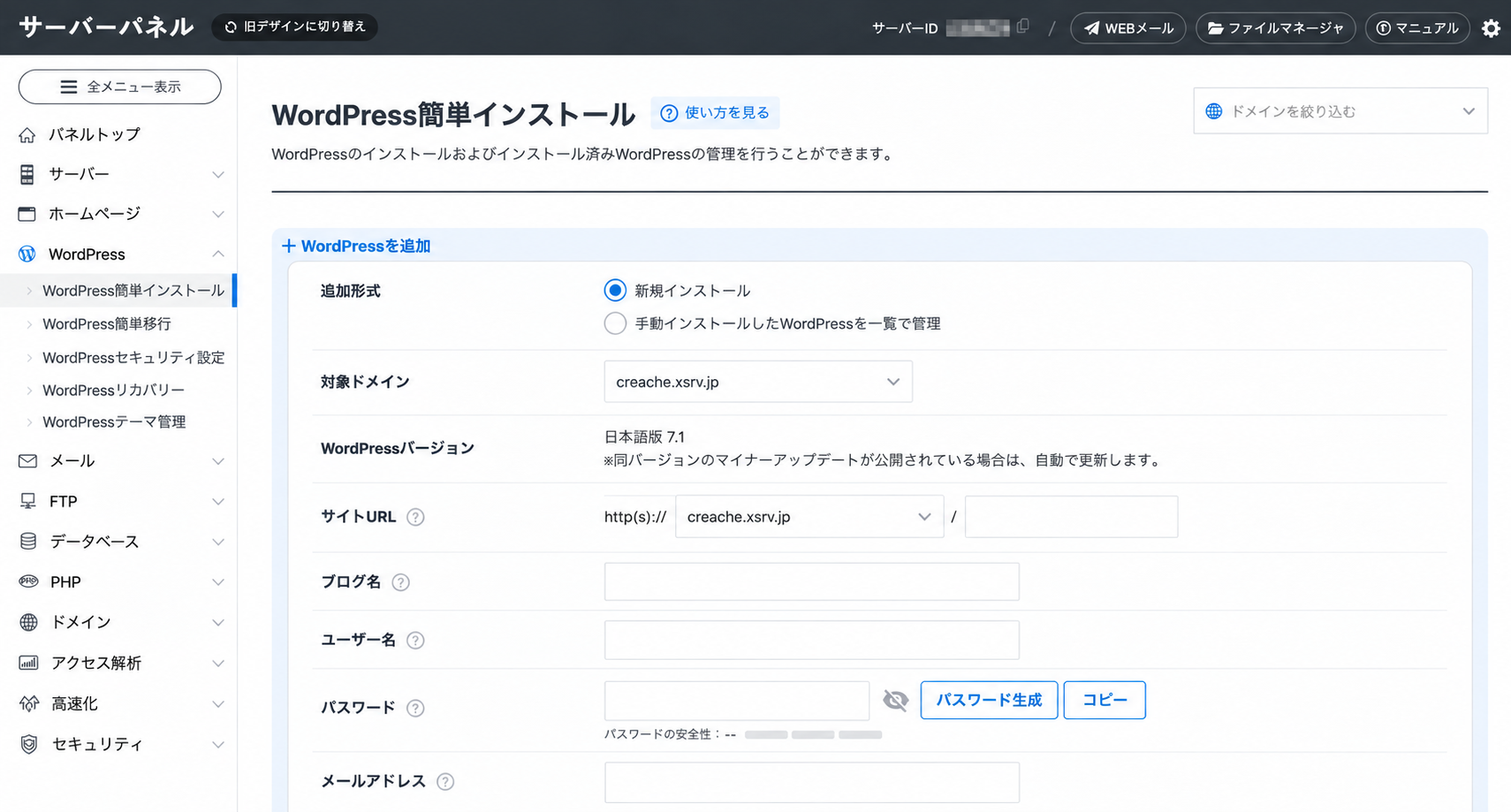
「手動インストールしたWordPressを一覧で管理」は、すでに自分で設置したWordPressをXServerの管理画面に登録するための項目です。
今回は新しくWordPressを設置するため、「新規インストール」を使用します。
WordPressの基本情報を入力する
続いて、サイトURLやブログ名などを入力します。
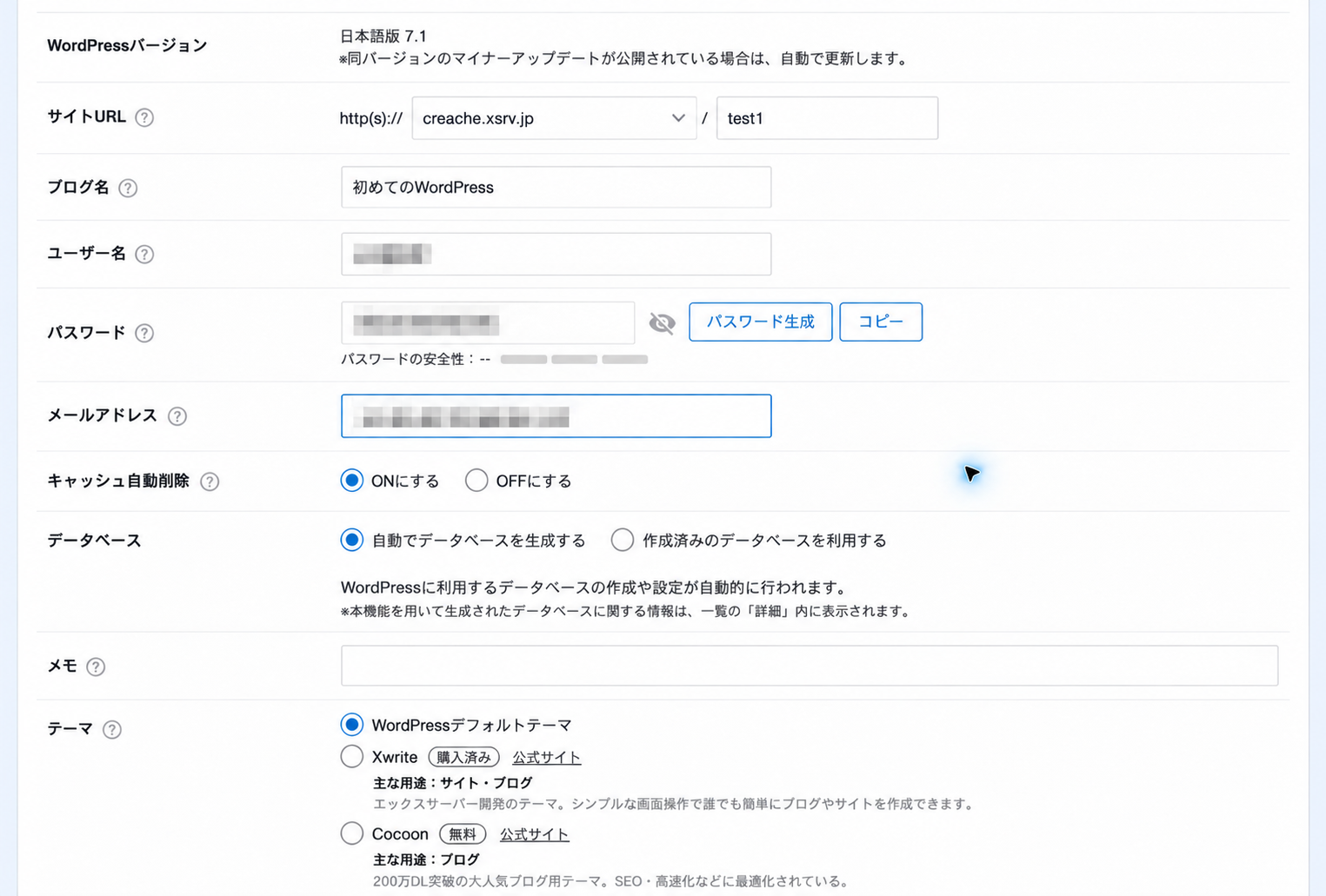
主な入力項目は次のとおりです。
サイトURL
WordPressをインストールするURLを指定します。
ドメインの後ろにある入力欄へ「test1」と入力した場合、WordPressは次のようなURLに設置されます。
https://example.com/test1
ドメイン直下へインストールしたい場合は、この入力欄を空欄にします。
すでに同じ場所でWebサイトを運営している場合、既存ファイルに影響する可能性があります。インストール先は慎重に確認してください。
ブログ名
WordPressサイトの名前を入力します。
ブログ名はインストール後にWordPressの管理画面から変更できるため、この時点では仮の名前でも問題ありません。
今回は「初めてのWordPress」と入力しました。
ユーザー名
WordPressの管理画面へログインするときに使用する、管理者ユーザー名を入力します。
「admin」やサイト名など、第三者に推測されやすいユーザー名は避けたほうが安全です。
ユーザー名はブログの記事などに表示される可能性もあるため、本名や普段使用している重要なアカウント名をそのまま使う場合は注意しましょう。
パスワード
WordPressの管理画面へログインするときのパスワードを設定します。
ほかのサービスと同じパスワードを使い回さず、英字・数字・記号を組み合わせた、十分に長いパスワードを設定しましょう。
設定したパスワードは、パスワード管理アプリなど安全な場所に保存しておくことをおすすめします。
メールアドレス
WordPressからのお知らせや、パスワードを再設定するときに使用するメールアドレスを入力します。
現在利用できるメールアドレスを設定してください。
データベースとテーマを選択する
画面を下へ進むと、キャッシュ自動削除、データベース、テーマ、プラグインなどの設定が表示されます。
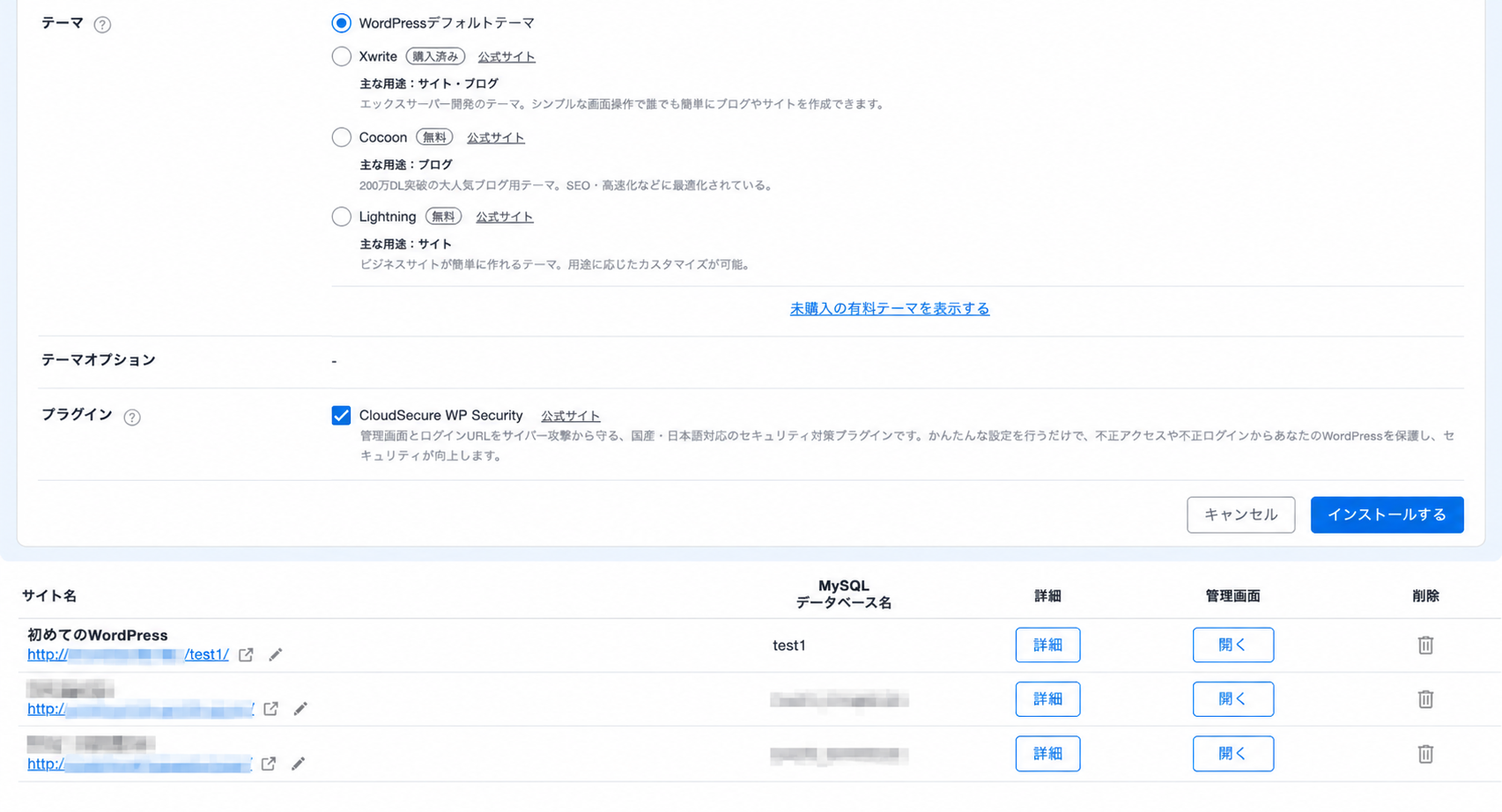
今回の設定内容は次のとおりです。
- キャッシュ自動削除:ONにする
- データベース:自動でデータベースを生成する
- テーマ:WordPressデフォルトテーマ
- セキュリティプラグイン:初期状態の選択を維持
初心者はデータベースの自動生成でOK
初めてWordPressをインストールする場合は、「自動でデータベースを生成する」を選ぶのがおすすめです。
この設定を選択すると、WordPressで使用するデータベースとMySQLユーザーが自動的に作成されます。そのため、事前にMySQLユーザーを追加したり、データベースを作成したりする必要はありません。
「作成済みのデータベースを利用する」は、使用するデータベースがあらかじめ決まっている場合などに選択する項目です。特別な理由がなければ、自動生成を選んで問題ないでしょう。
テーマとプラグインについて
今回は「WordPressデフォルトテーマ」を選択しました。
テーマはWordPressのインストール後にも追加・変更できます。利用するテーマが決まっていない場合は、デフォルトテーマで始めても問題ありません。
セキュリティプラグインの「CloudSecure WP Security」は、XServerの画面で最初から選択されていたため、そのままインストールしました。
すべての入力内容を確認したら、「インストールする」をクリックします。
WordPressのインストール完了を確認する
インストールが完了すると、WordPress簡単インストールの一覧画面に、新しく作成したサイトが追加されます。
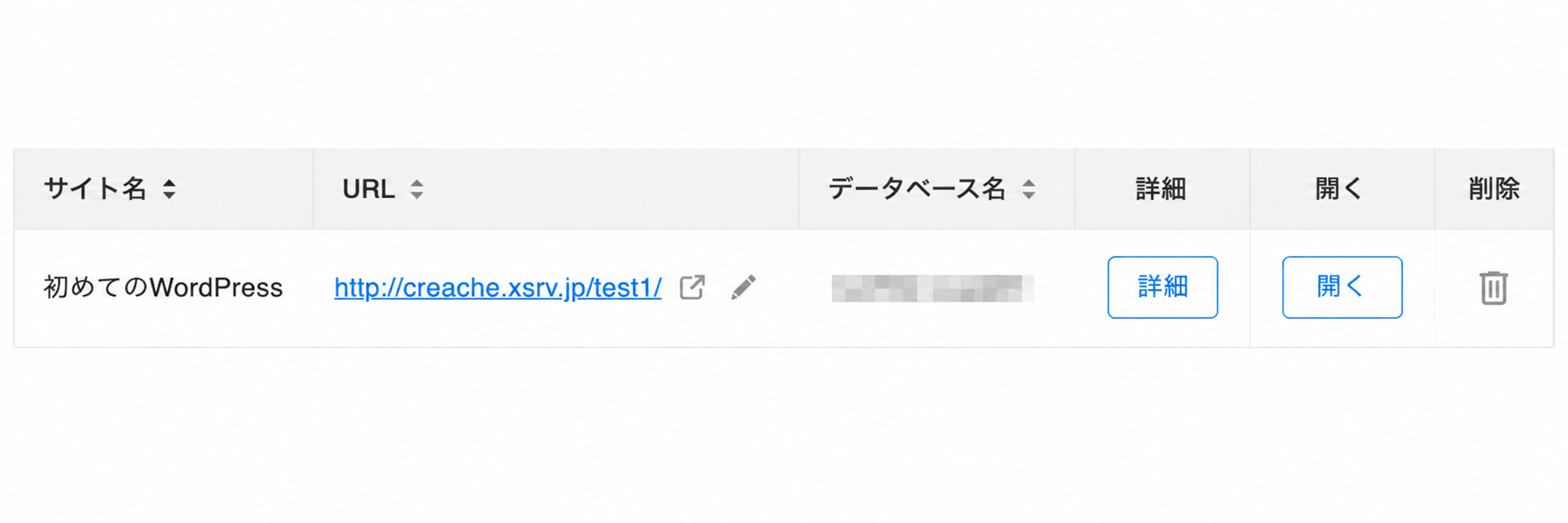
サイト名、サイトURL、MySQLデータベース名などが表示されていることを確認しましょう。
一覧上のURLが一時的に「http」で表示されていても、SSL設定が有効になっていれば「https」でアクセスできる場合があります。実際のサイトを開き、HTTPSで正常に表示されるか確認してください。
インストールの詳細を確認する
インストールしたサイトの「詳細」をクリックすると、WordPressの詳しい情報を確認できます。
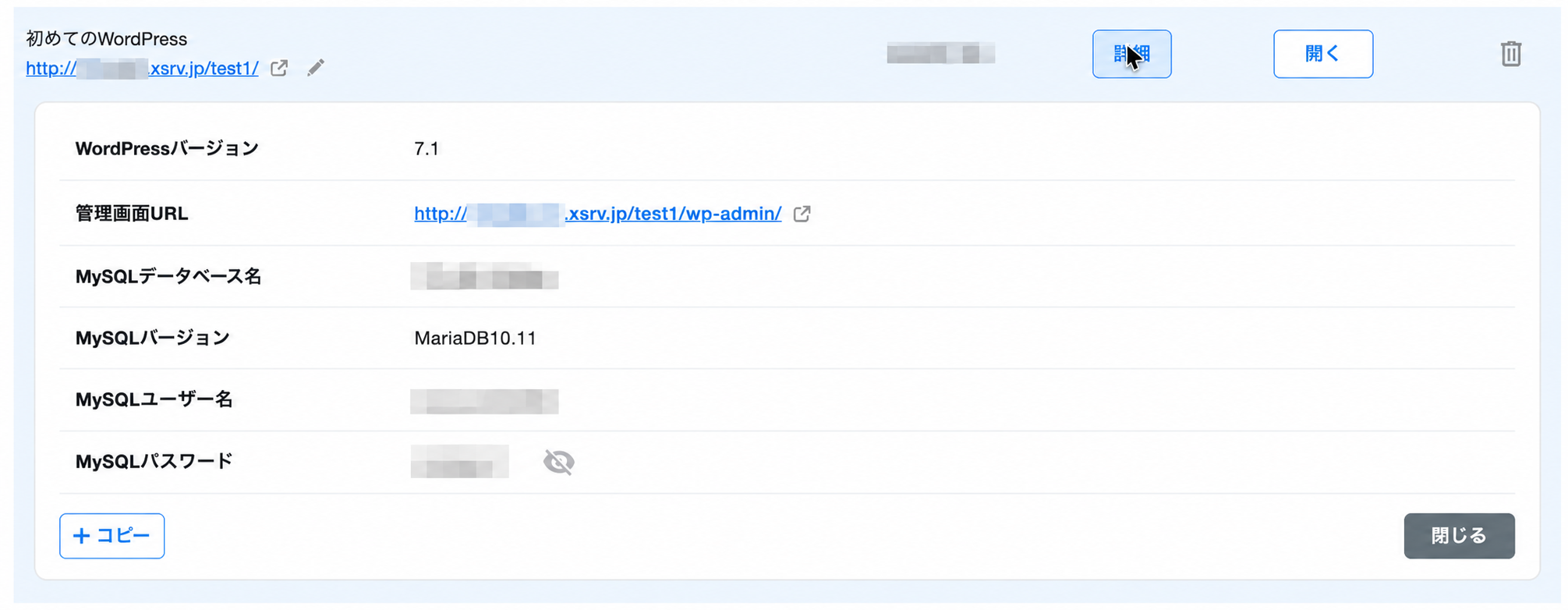
この画面では、主に次の情報を確認できます。
- WordPressのバージョン
- サイトURL
- 管理画面URL
- データベース名
- MySQLユーザー名
- MySQLパスワード
データベース名やMySQLユーザー名、MySQLパスワードなどは、第三者へ公開しないようにしてください。
この画面のスクリーンショットをブログやSNSへ掲載する場合は、機密情報が写っていないか必ず確認し、必要な部分にモザイクやぼかしを入れましょう。
WordPressの管理画面にログインする
WordPress簡単インストールの一覧に戻り、インストールしたサイトの「開く」をクリックします。
XServerの一覧画面から開いた場合は、そのままWordPressの管理画面へ自動ログインできることがあります。
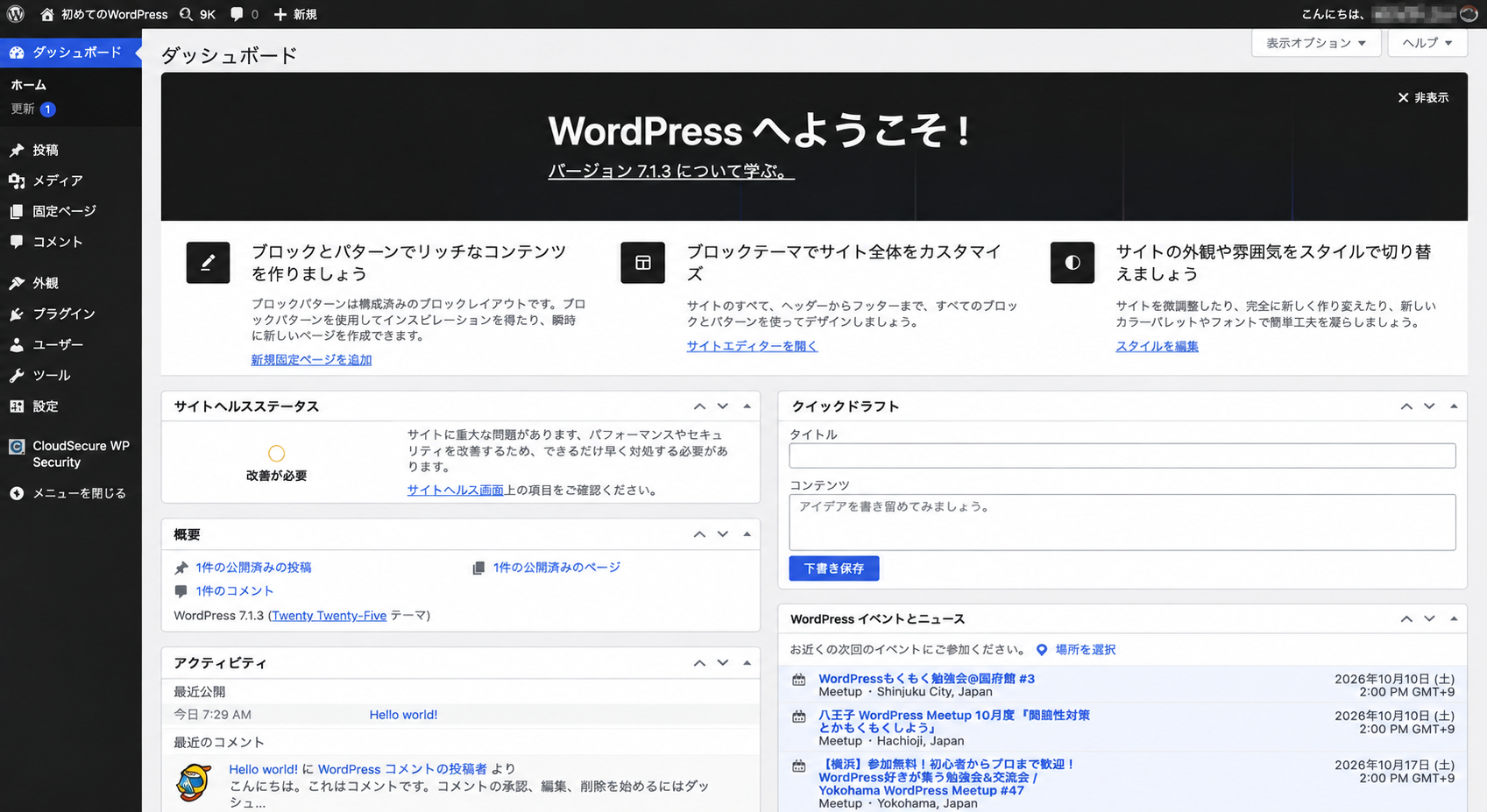
通常は、サイトURLの末尾に /wp-admin/ を付けたURLからログインできます。
ログイン画面が表示された場合は、インストール時に設定したWordPressのユーザー名とパスワードを入力してください。
WordPressの管理画面は、記事の投稿、デザインの変更、プラグインの追加、各種設定などを行う場所です。
公開されたWordPressサイトを確認する
最後に、インストールしたWordPressサイトの公開ページを表示します。
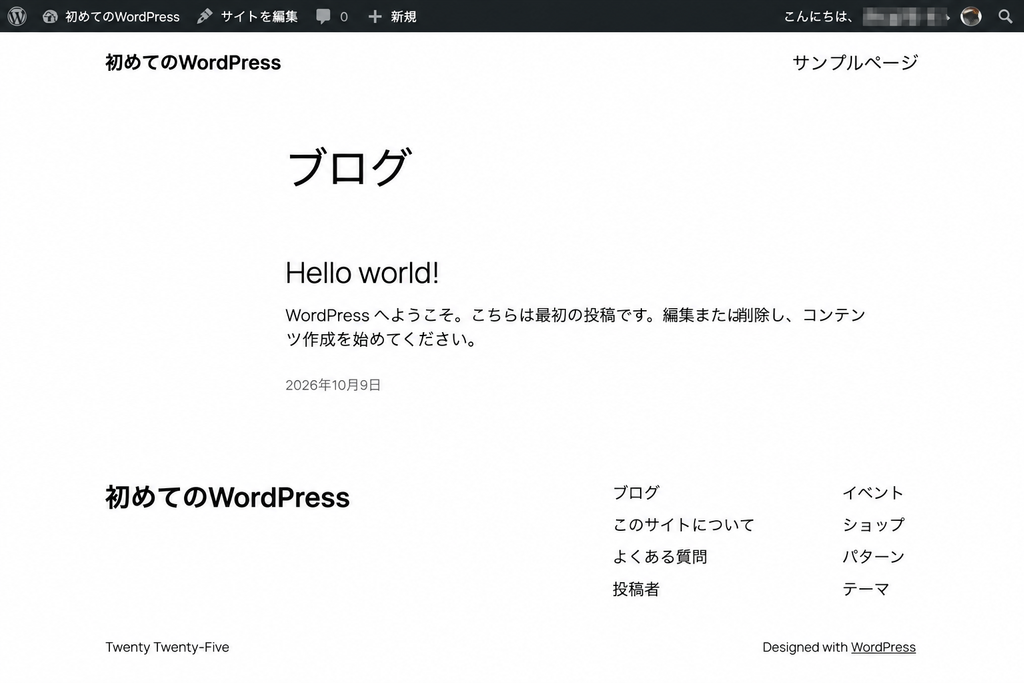
サイト名や初期投稿の「Hello world!」などが表示されれば、WordPressのインストールは完了です。
管理画面と公開サイトには、次のような違いがあります。
- 管理画面:サイトの運営者が記事や設定を編集する場所
- 公開サイト:読者や訪問者が実際に見るページ
両方の画面が正常に表示されることを確認しておきましょう。
XServerならMySQLユーザーを事前に作らなくてもよい
XServerのWordPress簡単インストールで「自動でデータベースを生成する」を選択した場合、WordPressに必要なデータベースとMySQLユーザーは自動的に作成されます。
そのため、初心者がWordPressを新しく始める場合は、MySQL設定画面からデータベースやユーザーを手動で追加する必要はありません。
手動でのデータベース作成が必要になるのは、使用するデータベースを自分で指定したい場合や、特殊な構成でWordPressを運用する場合などです。
まとめ
XServerの「WordPress簡単インストール」を使うと、専門的な知識がなくても、画面に沿って必要事項を入力するだけでWordPressを設置できます。
初心者が特に注意したいポイントは、次のとおりです。
- インストール先のドメインとフォルダを間違えない
- 既存サイトと同じ場所へインストールしない
- 推測されにくい管理者ユーザー名を設定する
- 長くて安全なパスワードを設定する
- データベースは「自動でデータベースを生成する」を選ぶ
- インストール後に管理画面と公開サイトを確認する
- データベース情報やパスワードを第三者へ公開しない
WordPressをインストールしただけでは、サイト運営の準備がすべて完了したわけではありません。
次は、パーマリンク、サイトタイトル、コメント、プロフィール、SSLなど、WordPressを使い始める前に確認しておきたい初期設定を進めていきましょう。